7.1 Java basics
Als je Java-kennis wat roestig is (of wanneer je meer ervaring hebt in een andere programmeertaal), kan je je Java-kennis even opfrissen aan de hand van deze pagina.
IntelliJ
We maken voor de lessen in dit deel geen gebruik van VSCode, maar schakelen over naar Jetbrains IntelliJ IDEA, een van de vaakst gebruikte professionele Java IDE’s. De gratis Community Edition volstaat voor dit vak, maar je kan als student ook een gratis licentie voor de Ultimate Edition aanvragen.
Download en installeer IntelliJ op je machine.
In IntelliJ organiseer je je code in projecten. Elk IntelliJ scherm heeft op elk moment één geopend (actief) project.
Binnen een project heb je één of meer modules. Een module is een onderdeel van een software-project. Elke module kan in een verschillende programmeertaal geschreven zijn, en/of met zijn eigen (specifieke) instellingen gecompileerd worden. Elke module is dus onafhankelijk.
In deel 2 van dit vak zullen we voor elk onderwerp (~elke les) een afzonderlijk project maken, en voor elke oefening een aparte module binnen dat project maken. Dat zorgt ervoor dat je elke oefening onafhankelijk kan oplossen. In combinatie met git zullen we één repository per project (en dus per onderwerp) gebruiken.
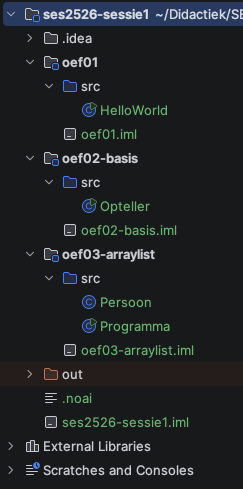
Je opdracht voor dit deel maak je ook in een apart project (en aparte git repository); zie de instructies bij de opdrachten.
Oefening 1: Hello world
Maak in IntelliJ een leeg project (
Empty project) aan (dus geen Java-project!) met volgende instellingen:- Type (links in het scherm): Empty Project
- Name: naar keuze (bijvoorbeeld
sessie01-basics) - Location: ergens op je Linux/WSL2 installatie (bijvoorbeeld een map
\\wsl.localhost\Ubuntu\home\youruser\ses-intellij) - Create git repository: aan
Klik op Create.
IntelliJ opent nu je project. Je kan de projectstructuur tonen en verbergen door links op het map-icontje te drukken.
Maak in de root van het project eerst een nieuw leeg bestand
.noai. Dit zet de AI-ondersteuning in dit project uit.Voeg nu een nieuwe Java-module toe aan het project:
- Type (links in het scherm): Java
- Name: naar keuze (bijvoorbeeld
oef01-helloworld) - Location: zou standaard goed moeten staan (locatie van het project)
- Build system: IntelliJ (later zullen we overschakelen naar Gradle)
- JDK: een recente versie (25 of hoger)
- Add sample code: uit
Klik op Create.
Geen Java 25?
Als je WSL2-installatie geen Java 25 SDK bevat, kan je deze via een terminal installeren met
Je ziet de module nu verschijnen als subfolder van je project.
Maak in de
src-folder van deze module een nieuwe klasseHelloWorld, en kopieer volgend programma.Voer het programma uit via de play-knop.
Oefening 2: Basis Java
Met deze oefening fris je je geheugen over het gebruik van if en for nog eens op.
Maak een nieuwe Java-module oef02-basis.
Maak in die module een klasse Opteller die een getal n vraagt aan de gebruiker,
vervolgens de som berekent van alle oneven getallen van 1 tot en met n, en tenslotte het resultaat afdrukt.
Bijvoorbeeld:
Hint: gebruik IO.readln() en IO.println() om te lezen van en schrijven naar de console. Deze methodes zijn nieuw sinds Java 25.
Je kan een String omzetten naar een getal via Integer.parseInt.
Oefening 3: Klasse en ArrayList
Deze oefening dient om je kennis van klassen en het gebruik van een ArrayList nog eens op te frissen.
- Maak een nieuwe Java-module
oef03-arraylist. - Maak in die module een nieuwe klasse
Persoonmet 2 attributen (velden):- een naam (String)
- een leeftijd (int)
- Maak ook een klasse
Programmamet een main-methode die aan de gebruiker steeds achtereenvolgens een naam en leeftijd vraagt, telkens een object van klasse Persoon aanmaakt, en deze Persoon-objecten bijhoudt in een ArrayList. De invoer stopt wanneer de ingegeven naam leeg is. - Vervolgens moeten de gegevens van alle ingegeven personen uitgeprint worden (in de volgorde dat ze ingegeven werden).
Bijvoorbeeld: